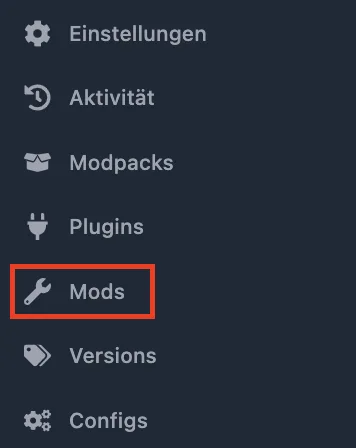
1. Das Mod-Installer-Modul aufrufen
Unser Control Panel verfügt über ein leistungsstarkes Minecraft Mods Modul, das die Suche und Installation von Mods vollständig automatisiert. Um zu starten, öffnen Sie Ihr Server-Dashboard und klicken Sie im Seitenmenü auf Minecraft Mods. Dieses Tool verbindet Ihren Server direkt mit den weltweit größten Mod-Datenbanken.
2. Überblick über die Modul-Oberfläche
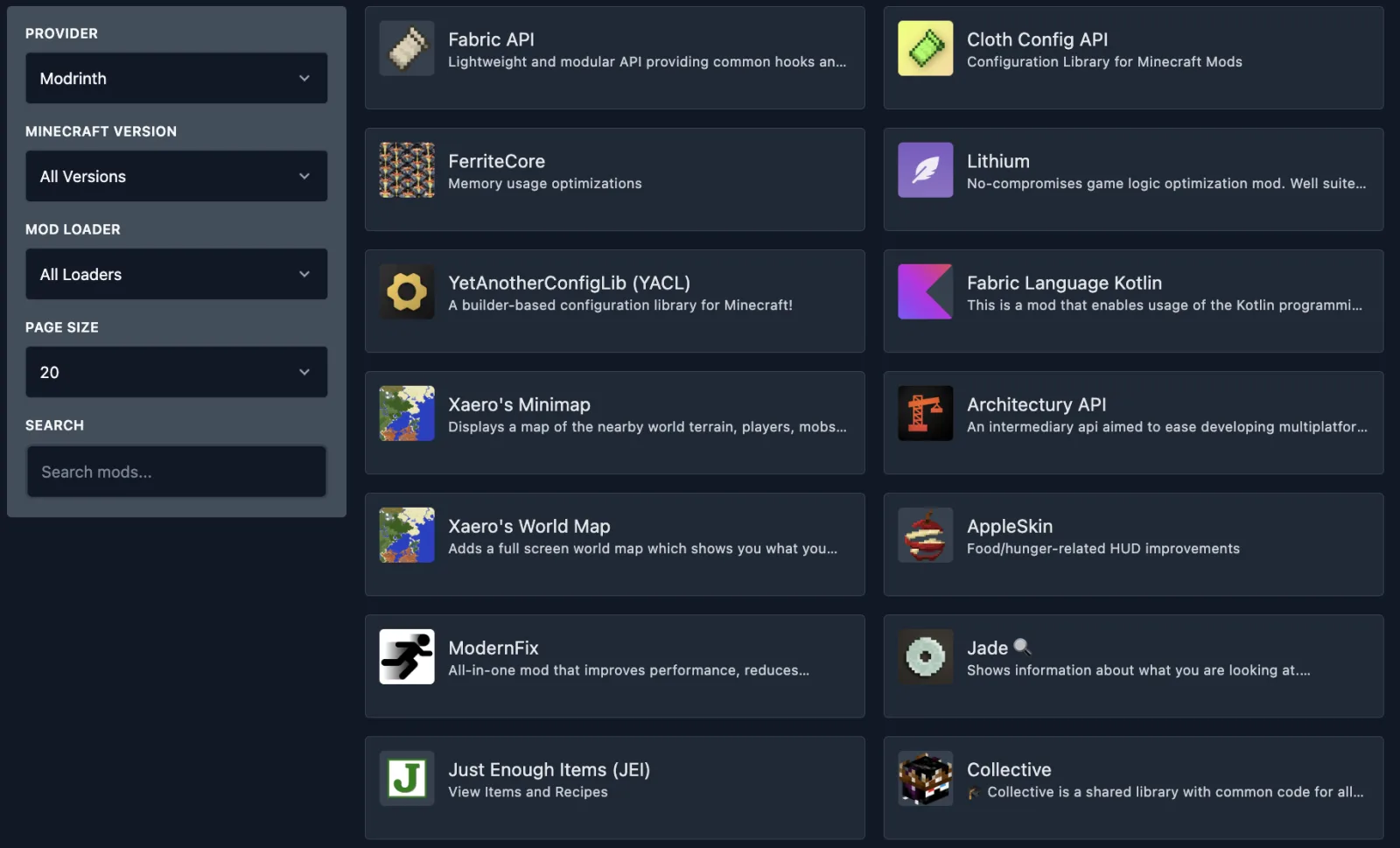
Die Benutzeroberfläche des Moduls ist auf Effizienz getrimmt und in zwei Bereiche unterteilt:
- Filter-System (Links): Hier können Sie die Suche nach Anbieter (Provider), Minecraft-Version und Loader-Typ (z. B. Fabric/Forge) verfeinern.
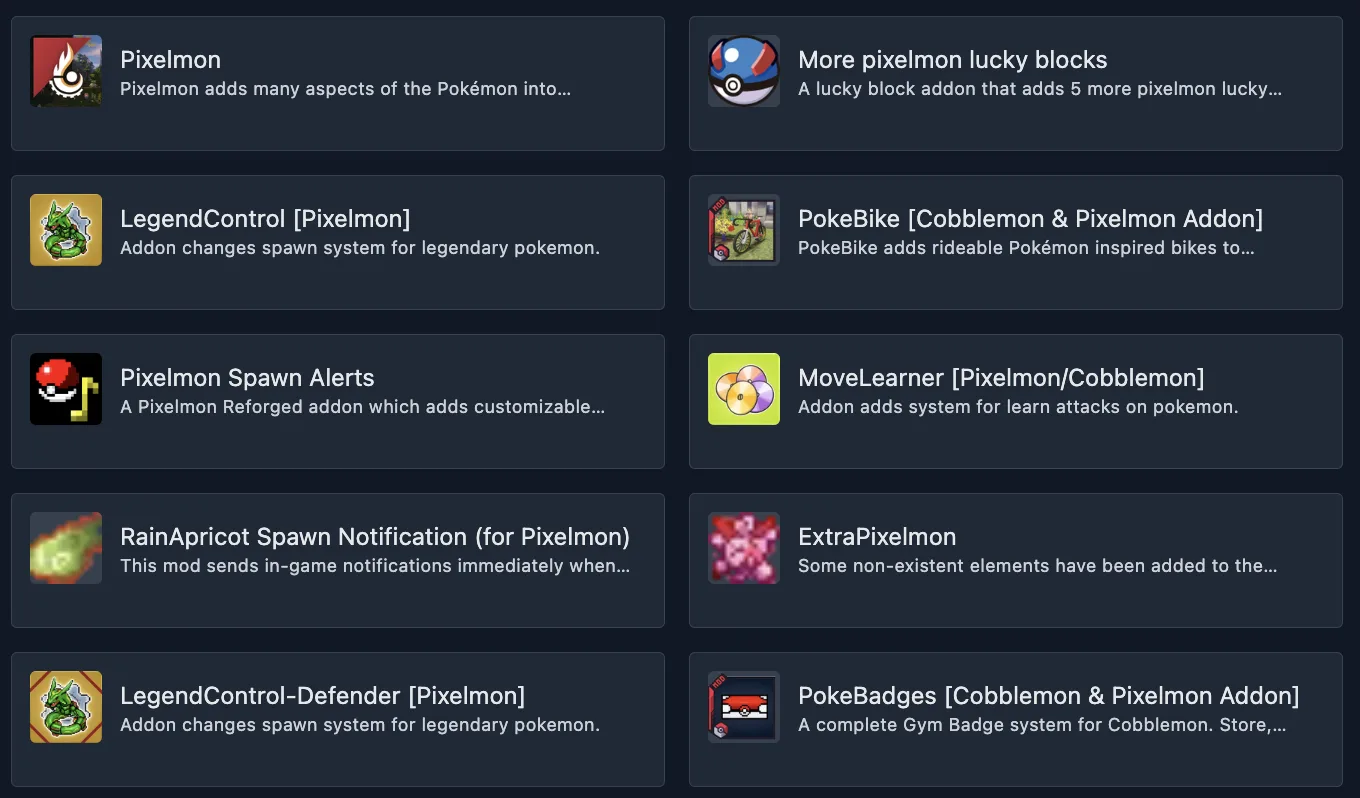
- Mod-Katalog (Rechts): Eine Übersicht aller verfügbaren Mods inklusive Beschreibungen, Icons und Metadaten.
3. Mods über das Modul installieren (Schritt-für-Schritt)
Schritt 1. Den Anbieter wählen
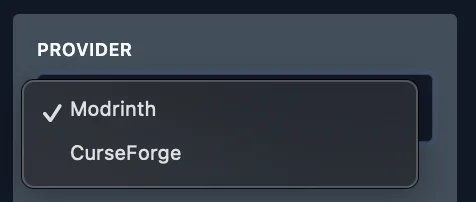
Wählen Sie im Provider-Feld des Moduls die gewünschte Plattform aus. Das Modul unterstützt aktuell:
- Modrinth — Die moderne Plattform für schnelles Modding.
- CurseForge — Das umfangreichste Archiv für klassische Mod-Inhalte.
Schritt 2. Filter anwenden
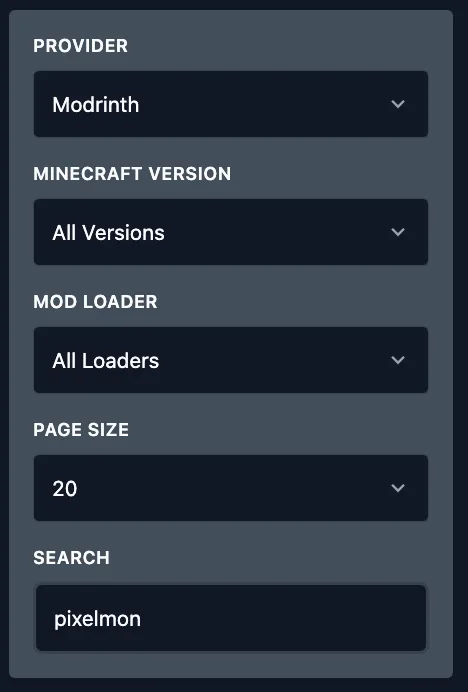
Passen Sie die Suche über das Modul an Ihren Serverkern an. Wählen Sie die Minecraft-Version und den Loader aus. Nutzen Sie das Suchfeld, um spezifische Mod-Titel sofort zu finden.
Schritt 3. Modifikation auswählen
Klicken Sie einfach auf die Karte des gewünschten Mods innerhalb der Modul-Bibliothek.
Schritt 4. Automatische Installation starten
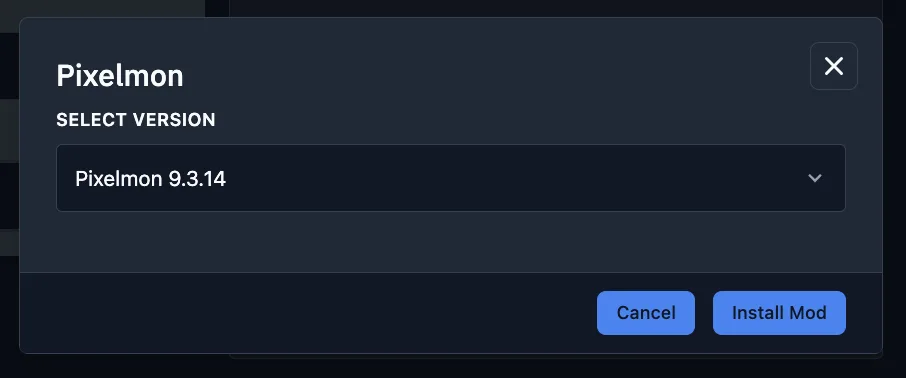
Im Modalfenster des Moduls wählen Sie die kompatible Version aus und klicken auf Установить мод (Mod installieren). Das Modul übernimmt den Download und die Dateiplatzierung vollautomatisch.

Schritt 5. Server-Neustart
Damit die über das Modul installierten Dateien aktiv werden, müssen Sie Ihren Server neu starten.
