1. Запуск модуля установки модов
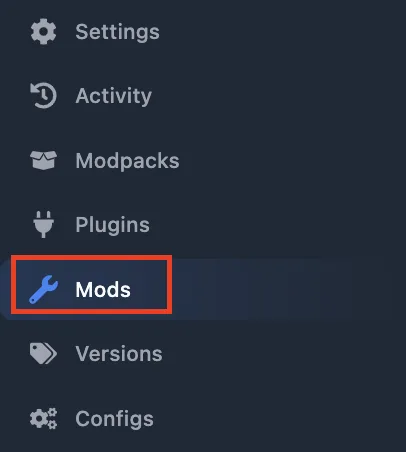
Наша панель управления оснащена специализированным модулем Minecraft Mods, созданным для полной автоматизации поиска и инсталляции модификаций. Чтобы начать работу, откройте дашборд вашего сервера и найдите пункт Minecraft Mods в боковом меню. Этот инструмент напрямую связывает ваш сервер с крупнейшими мировыми хранилищами модов.
2. Обзор интерфейса модуля
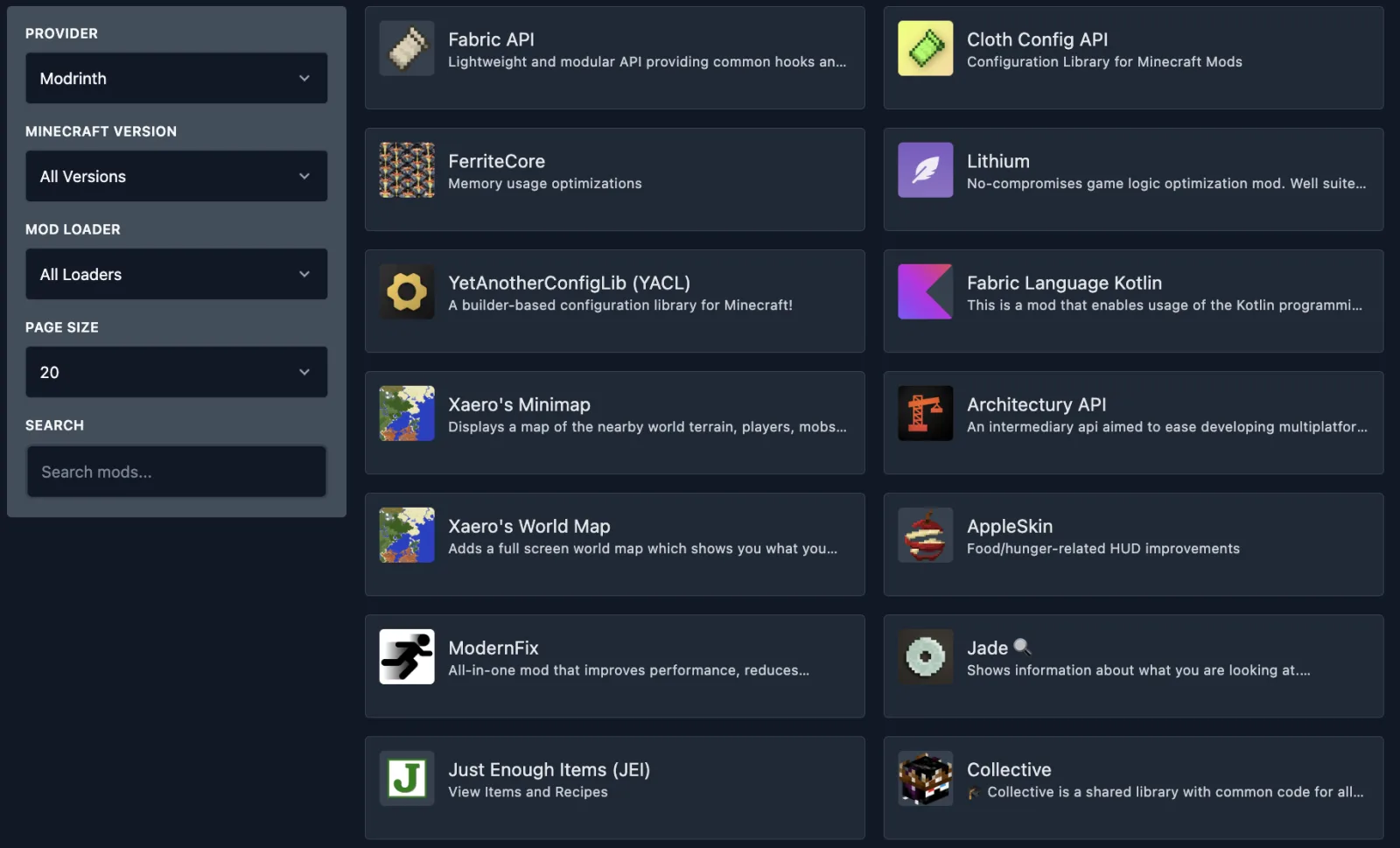
Интерфейс модуля оптимизирован для быстрой и интуитивной работы, позволяя управлять сложными сборками за считанные секунды. Экран разделен на две основные функциональные зоны:
- Навигация и фильтры (слева): Мощный инструментарий для уточнения поиска по источнику (Provider), версии игры и типу загрузчика (Loader).
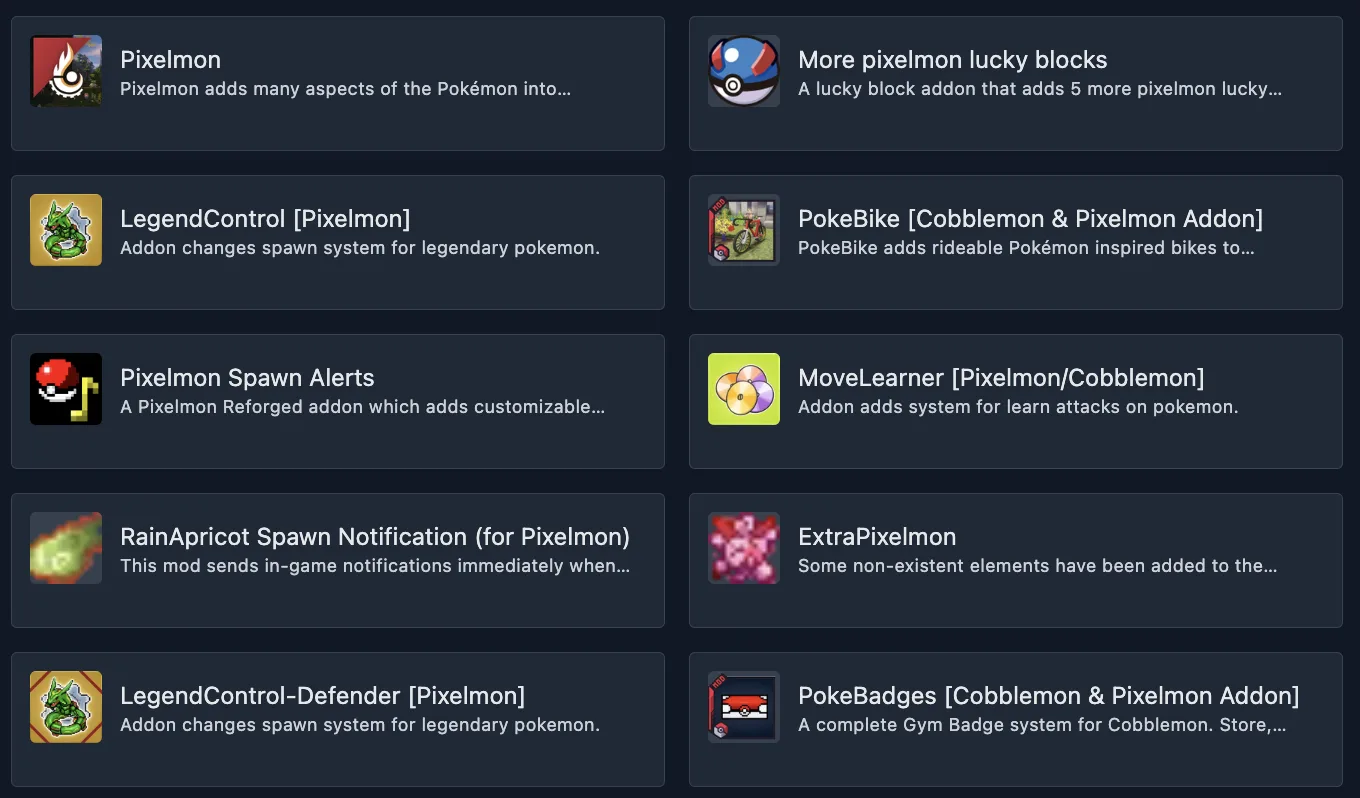
- Библиотека модов (справа): Динамическая галерея доступных модификаций с подробными метаданными, включая описания и иконки.
3. Установка модов через модуль (пошагово)
Шаг 1. Выберите репозиторий
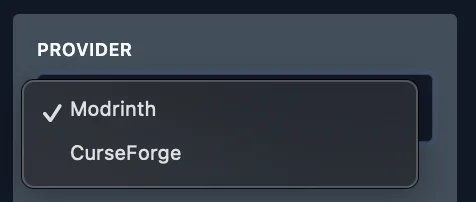
В поле Provider выберите источник, который вы хотите просмотреть. На данный момент модуль интегрирован с:
- Modrinth — современный и высокоскоростной хостинг модов.
- CurseForge — крупнейшая библиотека классических и новых модификаций.
Шаг 2. Примените пользовательские фильтры
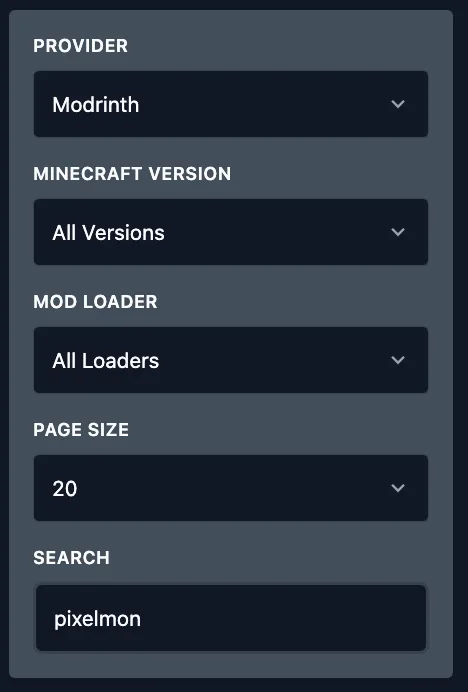
Модуль позволяет точно отфильтровать результаты под ядро вашего сервера. Выберите версию Minecraft, а для пользователей Modrinth — укажите Loader (например, Fabric, Forge, Quilt). Используйте строку поиска для прямого доступа к конкретным названиям.
Шаг 3. Выбор и развертывание
Как только вы найдете идеальный мод, просто нажмите на его карточку в библиотеке модуля.
Шаг 4. Завершение установки
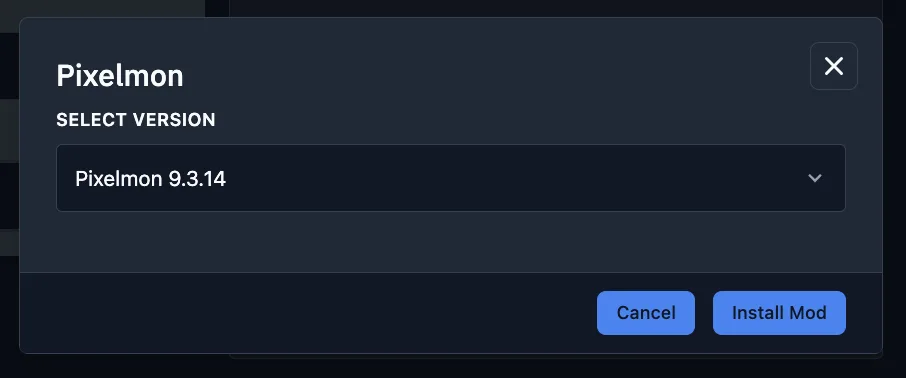
Появится модальное окно. Выберите конкретную версию, совместимую с вашей сборкой, в выпадающем меню и нажмите Install Mod. Модуль автоматически возьмет на себя загрузку и размещение файлов.

Шаг 5. Перезагрузка сервера
Чтобы файлы, установленные через модуль, были корректно загружены ядром, перейдите в консоль и перезапустите ваш сервер.
