1. Den Plugin-Installer starten
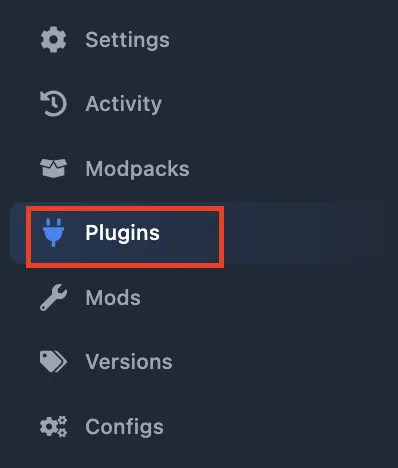
Unser Control Panel verfügt über ein spezialisiertes Minecraft Plugins Modul, das für die vollständige Automatisierung der Plugin-Verwaltung konzipiert wurde. Dieses Tool verbindet Ihren Server direkt mit den größten Plugin-Datenbanken der Welt. Suchen Sie einfach den Punkt Minecraft Plugins im Seitenmenü Ihres Dashboards.
2. Überblick über die Benutzeroberfläche
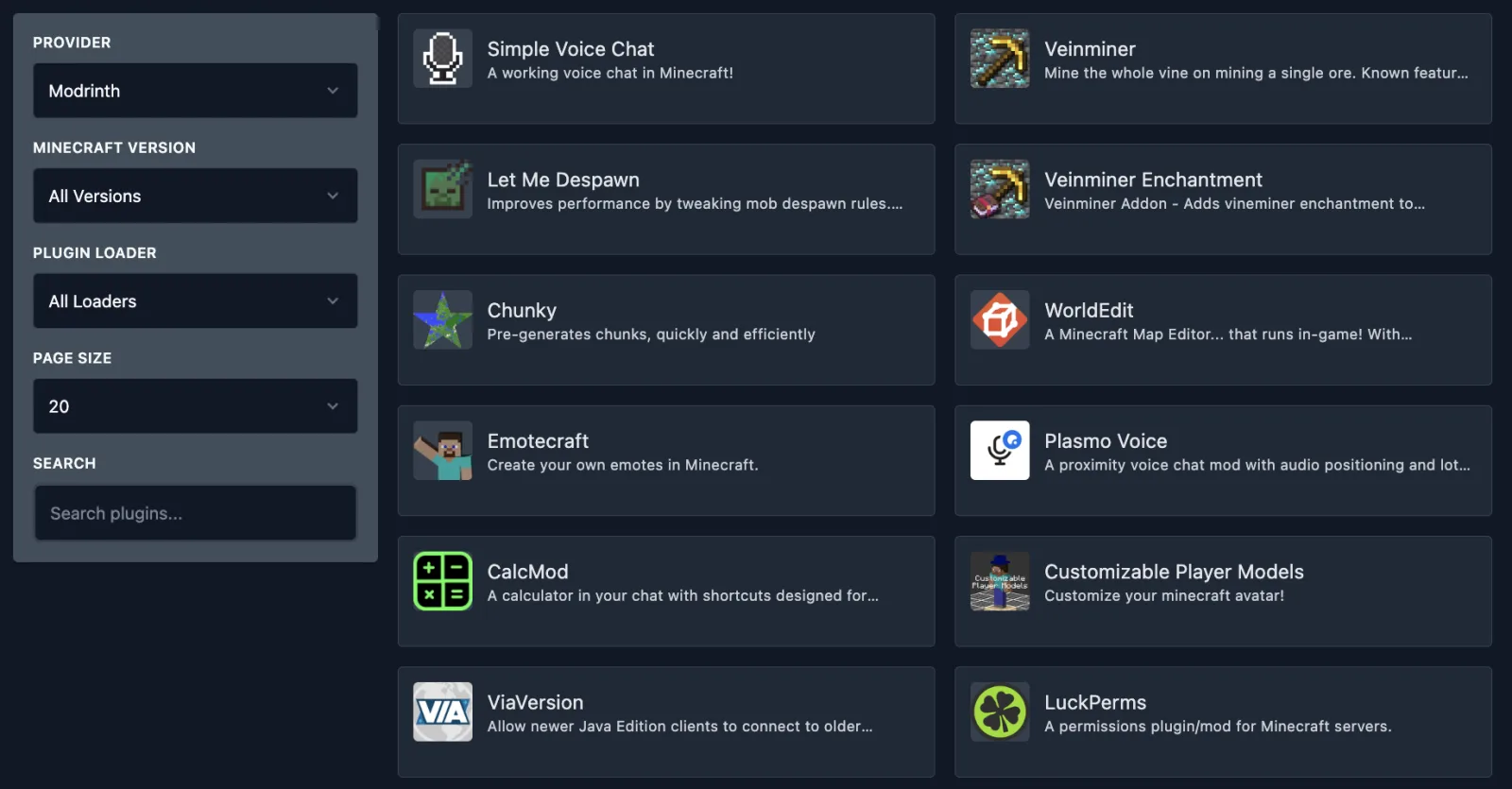
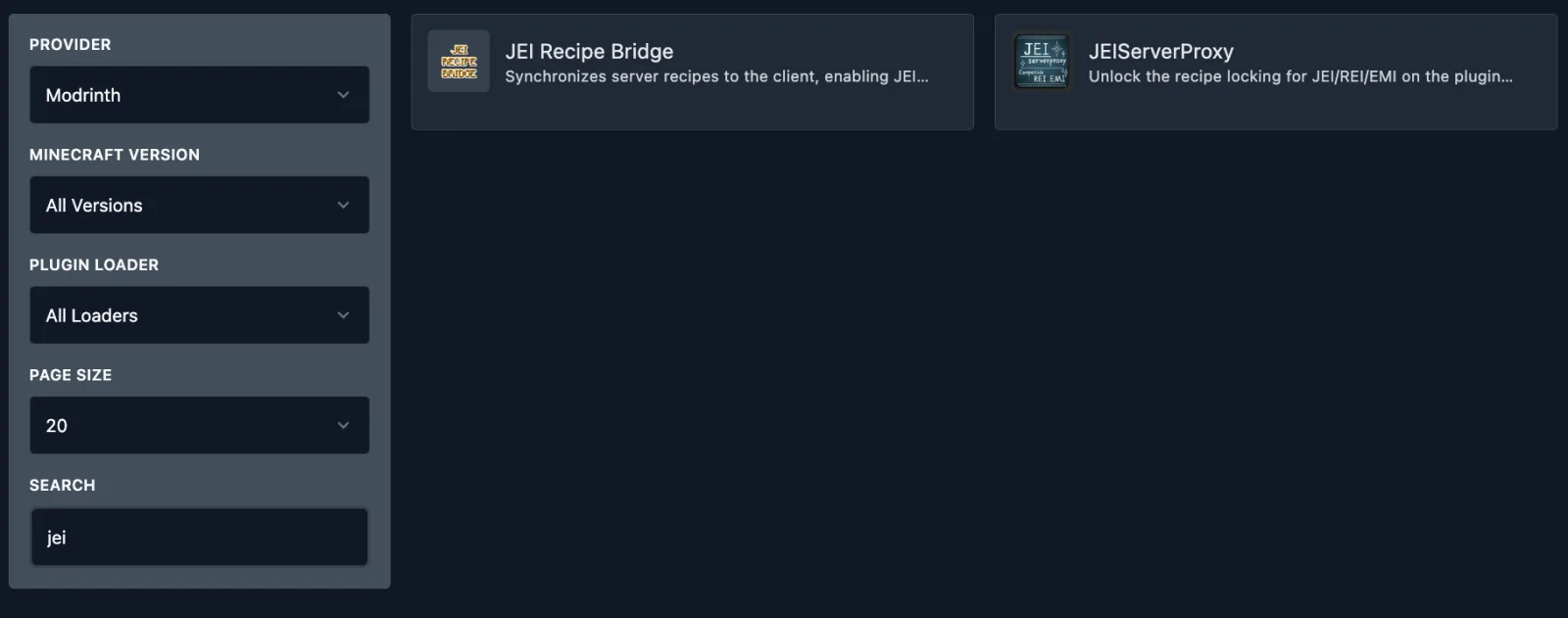
Die Oberfläche ist für Geschwindigkeit und intuitive Bedienung optimiert und in zwei Hauptbereiche unterteilt:
- Filter & Suche (Links): Ein Werkzeugset zur Verfeinerung Ihrer Suche nach Anbieter (Provider), Minecraft-Version und Loader-Typ.
- Plugin-Bibliothek (Rechts): Eine dynamische Galerie mit verfügbaren Erweiterungen, Beschreibungen und Icons.
3. Schritt-für-Schritt Installationsanleitung
Schritt 1. Anbieter wählen
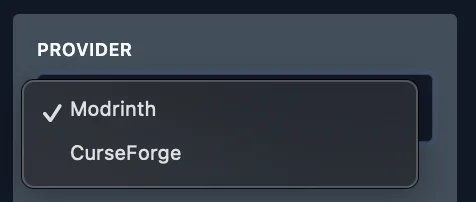
Wählen Sie im Feld Provider Ihre bevorzugte Quelle aus. Aktuell werden unterstützt:
- Modrinth: Modern, schnell und benutzerfreundlich.
- CurseForge: Die umfangreichste Bibliothek für klassische Minecraft-Plugins.
Schritt 2. Filter anwenden
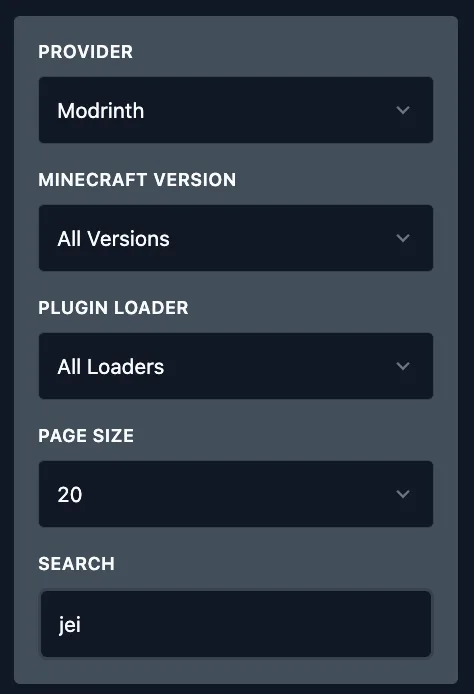
Passen Sie die Ergebnisse an Ihren Server-Kern an. Wählen Sie die Minecraft-Version und den passenden Loader aus. Nutzen Sie das Suchfeld für den direkten Zugriff auf spezifische Plugins.
Schritt 3. Auswahl treffen
Sobald Sie das passende Plugin gefunden haben, klicken Sie einfach auf die entsprechende Karte in der Bibliothek.
Schritt 4. Automatische Installation
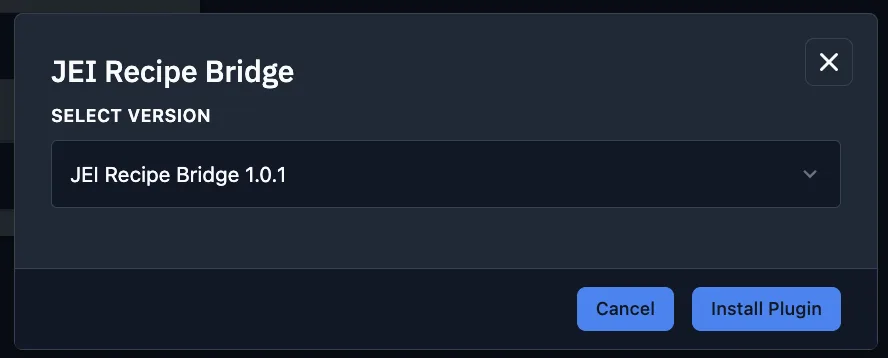
Es erscheint ein Modalfenster. Wählen Sie die passende Version aus und klicken Sie auf Install Plugin. Das System übernimmt den Download und die Platzierung der Dateien.
Schritt 5. Server-Neustart
Navigieren Sie zur Konsole und führen Sie einen Neustart durch, damit das System die neuen Plugins laden kann.
